Table of Contents
Die Bedeutung von Apps auf dem Desktop in Windows 11
wie kann man apps auf den desktop ziehen windows 11 Apps auf Desktop Windows 11 ziehen bietet eine bequeme Möglichkeit, Ihre Arbeitsumgebung individuell anzupassen. Hier ist eine Anleitung, wie Sie Windows 11 Apps auf Desktop verschieben können, um Ihren Windows 11 Desktop nach Ihren Wünschen anzupassen und Apps zum Windows 11 Desktop hinzuzufügen. Wenn Sie Apps auf den Desktop in Windows 11 ziehen möchten, können Sie dies ganz einfach tun, indem Sie die gewünschte App aus dem Startmenü auf den Desktop verschieben.
Alternativ können Sie auch mit der rechten Maustaste auf die App klicken, „Mehr“ auswählen und dann die Option „An Start anheften“ wählen, um die App direkt auf dem Desktop zu platzieren. Das Verschieben von Apps auf den Windows 11 Desktop bietet nicht nur eine Möglichkeit zur Individualisierung, sondern auch eine effiziente Methode zur Organisation Ihrer Arbeitsumgebung. Durch das Hinzufügen von Apps, Widgets und Verknüpfungen können Sie Ihren Desktop so gestalten, dass er Ihren Anforderungen entspricht und Ihnen einen schnellen Zugriff auf wichtige Informationen und Programme ermöglicht.
Widgets bieten beispielsweise einen schnellen Überblick über das aktuelle Wetter, Nachrichten oder Ihren Kalender, während Verknüpfungen Ihnen einen direkten Zugriff auf häufig verwendete Programme und Dateien ermöglichen. Mit Windows 11 haben Sie die Flexibilität, Ihren Desktop ganz nach Ihren Wünschen anzupassen und so eine produktive Arbeitsumgebung zu schaffen. Die Kombination aus Apps, Widgets und Verknüpfungen macht es einfach, Ihren Desktop effizient zu nutzen und alle wichtigen Informationen und Tools griffbereit zu haben.
Durch die Anpassungsmöglichkeiten, die Windows 11 bietet, können Sie Ihren Desktop optimal nutzen und Ihre Produktivität steigern.
Schritte zum Hinzufügen von Apps auf den Windows 11 Desktop:
1. Öffnen Sie das Startmenü und suchen Sie nach der gewünschten App.
2. Klicken Sie mit der rechten Maustaste auf die App und wählen Sie „Mehr“ aus dem Dropdown-Menü.
3. Wählen Sie „An Start anheften“, um die App dem Desktop hinzuzufügen.
Weitere Anpassungsmöglichkeiten des Windows 11 Desktops:
Neben dem Hinzufügen von Apps können Sie auch Widgets und Verknüpfungen für eine effiziente Desktop-Nutzung einrichten.
| Desktop-Anpassung | Funktion |
|---|---|
| Widgets | Schneller Zugriff auf Informationen wie Wetter, Nachrichten und Kalender |
| Verknüpfungen | Direkter Zugriff auf häufig verwendete Programme und Dateien |
Durch die Anpassung mit Apps, Widgets und Verknüpfungen wird Ihr Windows 11 Desktop zu einem effizienten Arbeitsbereich, der Ihren Anforderungen entspricht.
Windows 11 bietet eine Vielzahl von Möglichkeiten, um Ihren Desktop nach Ihren Wünschen zu gestalten. Mit der Anleitung zum Hinzufügen von Apps auf den Desktop in Windows 11 können Sie Ihre Arbeitsumgebung optimal nutzen.
Erfahren Sie mehr über die neuesten Funktionen von Windows 11 auf der offiziellen Website von Windows11Key.
Für weitere Informationen zur Desktop-Anpassung besuchen Sie auch die offizielle Website von Microsoft Deutschland.
Anleitung zum Ziehen von Apps auf den Desktop in Windows 11
Möchten Sie Apps auf Desktop Windows 11 ziehen und Ihren Arbeitsbereich personalisieren? Windows 11 Desktop Anpassung mit Apps bietet eine effektive Möglichkeit, Ihre Lieblingsanwendungen immer griffbereit zu haben.
Wenn Sie Ihre Desktop-Oberfläche weiter anpassen möchten, können Sie auch Widgets und Live-Kacheln hinzufügen, um wichtige Informationen und Updates direkt auf Ihrem Desktop anzuzeigen. Diese Funktionen bieten eine praktische Möglichkeit, um stets über das Wetter, Nachrichten oder andere personalisierte Inhalte informiert zu bleiben.
Darüber hinaus können Sie die Größe und Anordnung der Apps auf Ihrem Desktop nach Belieben anpassen, um eine übersichtliche Arbeitsumgebung zu schaffen. Nutzen Sie die Flexibilität von Windows 11, um Ihren Desktop ganz nach Ihren Vorstellungen zu gestalten. Ein weiterer nützlicher Tipp ist die Verwendung von virtuellen Desktops, um verschiedene Arbeitsbereiche zu organisieren und so effizienter zu arbeiten.
Mit virtuellen Desktops können Sie separate Desktop-Umgebungen für unterschiedliche Aufgaben erstellen und zwischen diesen einfach hin- und herwechseln. Dies ermöglicht es Ihnen, Ihre Apps und Fenster besser zu strukturieren und so den Überblick über Ihre Arbeitsprozesse zu behalten. Zusätzlich zur Anpassung des Desktops können Sie auch die Windows 11 Taskleiste optimieren, um den Zugriff auf Ihre Lieblings-Apps und Dateien zu beschleunigen.
Sie können beispielsweise häufig verwendete Apps an die Taskleiste anheften oder die Anordnung der Symbole nach Ihren Präferenzen anpassen. Indem Sie die Taskleiste effektiv nutzen, können Sie Ihre Produktivität steigern und Aufgaben schneller erledigen. Insgesamt bietet Windows 11 eine Vielzahl von Anpassungsmöglichkeiten, um Ihren Desktop optimal zu gestalten und Ihre Arbeitsweise zu verbessern.
Nutzen Sie die Tipps und Funktionen, um Ihren Desktop effizient zu organisieren und ein produktives Arbeitsumfeld zu schaffen.
Schritte zum Verschieben von Apps auf den Windows 11 Desktop:
1. Klicken Sie auf das Windows-Symbol unten links, um das Startmenü zu öffnen.
2. Suchen Sie nach der gewünschten App im Startmenü.
3. Klicken Sie mit der rechten Maustaste auf die App und ziehen Sie sie auf Ihren Desktop, um eine Verknüpfung zu erstellen.
Weitere Optionen:
– Sie können auch eine App aus dem Startmenü direkt auf die Taskleiste ziehen, um den schnellen Zugriff zu erleichtern.
– Durch das Anpassen von Kacheln im Startmenü können Sie die Darstellung und Organisation Ihrer Apps weiter optimieren.
Apps zum Windows 11 Desktop hinzufügen ist eine einfache Möglichkeit, Ihre Produktivität zu steigern und häufig verwendete Anwendungen sofort verfügbar zu haben.
| Betriebssystem | Apps auf Desktop ziehen |
|---|---|
| Windows 11 | Einfach per Drag-and-Drop |
Vergessen Sie nicht, regelmäßig Ihren Desktop zu organisieren, um eine effiziente Arbeitsumgebung zu schaffen.
Erfahren Sie mehr über die neuesten Anleitung für Apps auf Windows 11 Desktop auf Windows11Key.de.
Für weitere Informationen zur Optimierung Ihres Desktops besuchen Sie die offizielle Microsoft Support-Seite.
Vorteile der Verwendung von Apps auf dem Desktop in Windows 11
Wenn Sie Apps auf den Desktop in Windows 11 ziehen, organisieren Sie Ihre bevorzugten Anwendungen für einen schnellen Zugriff und passen Ihren Desktop an. Öffnen Sie das Startmenü, suchen Sie die gewünschte App, klicken und halten Sie die linke Maustaste, ziehen Sie die App auf den Desktop und platzieren Sie sie. Dadurch haben Sie visuell prominent platzierte Anwendungen für schnellen Zugriff und eine effizient organisierte Arbeitsfläche.
Eine Alternative ist das Rechtsklicken einer App im Startmenü und „An Start anheften“, um sie sowohl im Startmenü als auch auf dem Desktop zu platzieren, was die Benutzerfreundlichkeit erhöht. Personalisieren Sie Ihren Desktop, steigern Sie die Produktivität und optimieren Sie Ihre Arbeitsabläufe, indem Sie Apps strategisch platzieren und verschiedene Layouts ausprobieren.
Schritte zum Hinzufügen von Apps zum Windows 11 Desktop:
1. Klicken Sie auf das Windows-Symbol unten links auf Ihrem Bildschirm, um das Startmenü zu öffnen.
2. Suchen Sie nach der gewünschten App und klicken Sie mit der rechten Maustaste darauf.
3. Ziehen Sie die App mit gedrückter Maustaste auf Ihren Desktop und platzieren Sie sie an der gewünschten Position.
Vorteile der Anpassung des Windows 11 Desktops mit Apps:
1. Schneller Zugriff: Durch das Hinzufügen von Apps auf Ihren Desktop haben Sie Ihre wichtigsten Programme immer griffbereit.
2. Effizienzsteigerung: Die Organisation Ihrer Anwendungen auf dem Desktop kann Ihre Produktivität steigern, da Sie weniger Zeit mit der Suche nach Programmen verbringen.
| Vorteil | Beschreibung |
|---|---|
| Schneller Zugriff | Bequemer Zugriff auf häufig verwendete Apps |
| Effizienzsteigerung | Zeitersparnis durch einfache App-Nutzung |
Das Hinzufügen von Apps zum Windows 11 Desktop kann Ihre Arbeitsweise optimieren und die Benutzerfreundlichkeit Ihres Computers verbessern. Nutzen Sie diese Funktion, um Ihren Desktop nach Ihren persönlichen Bedürfnissen anzupassen.
Für weitere Informationen zur Anpassung Ihres Windows 11 Desktops besuchen Sie die offizielle Website von Windows 11 Key. Erfahren Sie, wie Sie das Beste aus Ihrem Betriebssystem herausholen können.
Quelle: Microsoft [1]
Schritt-für-Schritt-Anleitung zum Festpinnen von Apps in Windows 11
Möchten Sie Apps auf Desktop Windows 11 ziehen und so Ihren Arbeitsbereich anpassen? Hier ist eine detaillierte Anleitung, wie Sie Windows 11 Apps auf Desktop verschieben können, um Ihre Produktivität zu steigern. Wenn Sie Apps auf den Desktop von Windows 11 ziehen möchten, können Sie dies auch auf einfache Weise tun.
Öffnen Sie den Startmenü, suchen Sie nach der gewünschten App und klicken Sie darauf, halten Sie die Maustaste gedrückt und ziehen Sie die App auf den Desktop. Dadurch wird eine Verknüpfung zur App auf Ihrem Desktop erstellt, die Sie jederzeit aufrufen können. Das Ziehen von Apps auf den Desktop ist eine praktische Möglichkeit, um häufig verwendete Anwendungen schnell verfügbar zu haben und Ihren Arbeitsbereich individuell anzupassen.
Durch das Anordnen von Apps auf Ihrem Desktop können Sie Ihren Bildschirm nach Ihren persönlichen Vorlieben gestalten. Sie können beispielsweise Produktivitäts-Apps in einem Bereich platzieren und Unterhaltungs-Apps in einem anderen, um eine klare Trennung zu schaffen. Darüber hinaus können Sie Verknüpfungen zu wichtigen Dateien oder Ordnern erstellen, um noch schneller auf sie zugreifen zu können.
Das Ziehen von Apps auf den Desktop bietet somit eine flexible Möglichkeit, um Ihre Arbeitsweise zu optimieren und Ihre Effizienz zu steigern. Es ist ratsam, den Desktop regelmäßig zu organisieren, um eine übersichtliche Arbeitsumgebung aufrechtzuerhalten. Sie können beispielsweise Gruppen von Apps erstellen, um ähnliche Anwendungen zusammenzufassen und das Auffinden zu erleichtern.
Darüber hinaus können Sie die Größe der App-Symbole anpassen und deren Position auf dem Desktop frei verschieben, um eine individuelle und ergonomische Anordnung zu erreichen. Indem Sie regelmäßig Ihre Desktop-Apps überprüfen und anpassen, können Sie sicherstellen, dass Sie stets effizient arbeiten und Ihre Produktivität steigern.
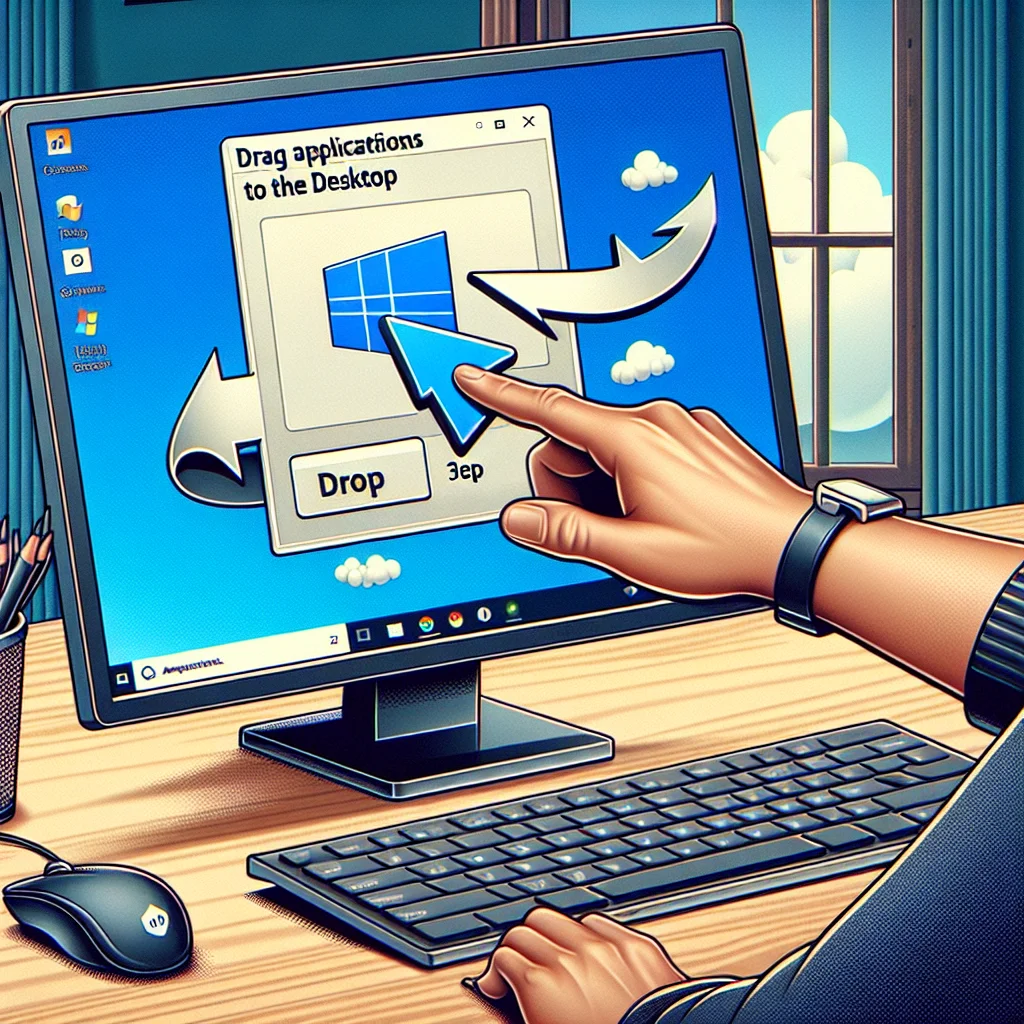
Anleitung für Apps auf Windows 11 Desktop:
Um Apps zum Windows 11 Desktop hinzuzufügen, klicken Sie unten links auf das Windows-Symbol, suchen Sie nach der gewünschten App und klicken Sie mit der rechten Maustaste darauf.
Wählen Sie im Kontextmenü die Option „Mehr“ und dann „An Start anheften“. Dadurch wird die App automatisch auf Ihrem Desktop angezeigt.
Windows 11 Desktop Anpassung mit Apps:
Durch das Hinzufügen von Apps auf Ihren Desktop können Sie schnell auf Ihre bevorzugten Anwendungen zugreifen, ohne sie jedes Mal suchen zu müssen.
Organisieren Sie Ihre Apps auf dem Desktop, indem Sie sie anordnen und gruppieren, um einen effizienten Arbeitsbereich zu schaffen.
| Anwendung | Vorteile |
|---|---|
| App-Symbole anheften | Schnellerer Zugriff auf häufig genutzte Anwendungen |
| Desktop-Organisation | Effizientere Arbeitsumgebung durch gezielte Anordnung von Apps |
Mit diesen einfachen Schritten können Sie Ihren Desktop mit Ihren bevorzugten Apps personalisieren und Ihre Arbeitsabläufe optimieren. Probieren Sie es gleich aus!
Mehr Tipps und Tricks zur effektiven Nutzung von Windows 11 finden Sie auf der offiziellen Website von Windows 11 Key.
Für weitere technische Details können Sie auch die offizielle Microsoft-Supportseite zu Windows 11 Desktop-Anpassungen besuchen: Windows 10 Apps anheften und abheften.
Möchten Sie Apps direkt auf Ihrem Desktop in Windows 11 platzieren, können Sie dies ganz einfach durchführen. Folgen Sie dieser Anleitung, um Ihre Windows 11 Desktop-Anpassung mit Apps zu optimieren. Wenn Sie die App erfolgreich auf Ihren Desktop verschoben haben, können Sie auch deren Position anpassen, indem Sie sie an die gewünschte Stelle ziehen.
Sie können auch weitere Anpassungen vornehmen, wie das Erstellen von Verknüpfungen zu bestimmten Dateien oder Ordnern auf Ihrem Desktop, um den Zugriff zu erleichtern. Darüber hinaus bietet Windows 11 die Möglichkeit, Hintergrundbilder für Ihren Desktop festzulegen, um eine persönliche Note hinzuzufügen. Es ist auch ratsam, regelmäßig Ihren Desktop zu organisieren, um eine effiziente Arbeitsumgebung zu schaffen.
Sie können beispielsweise nicht benötigte Apps oder Dateien in einem separaten Ordner aufbewahren oder diese ganz löschen, um Unordnung zu vermeiden. Indem Sie eine klare und strukturierte Desktop-Oberfläche beibehalten, können Sie schneller auf benötigte Elemente zugreifen und produktiver arbeiten. Zusätzlich zur Verschiebung von Apps auf den Desktop können Sie in Windows 11 auch verschiedene Widgets hinzufügen, um relevante Informationen und Updates direkt auf Ihrem Desktop anzuzeigen.
Diese Widgets können das Wetter, Nachrichten, Kalenderereignisse und andere nützliche Informationen enthalten, um Ihren Desktop noch funktionaler zu gestalten. Durch die Anpassung und Personalisierung Ihres Desktops können Sie ein Arbeitsumfeld schaffen, das Ihren individuellen Bedürfnissen und Vorlieben entspricht. Es ist empfehlenswert, sich mit den verschiedenen Möglichkeiten zur Anpassung des Windows 11-Desktops vertraut zu machen, um das Beste aus Ihrem Betriebssystem herauszuholen.
Indem Sie die Funktionen und Optionen zur Desktop-Anpassung erkunden, können Sie Ihre Arbeitsweise optimieren und ein benutzerfreundliches Desktop-Layout erstellen, das Ihre Produktivität steigert. Bleiben Sie auf dem neuesten Stand der Windows 11-Entwicklungen, um von allen verfügbaren Funktionen und Verbesserungen zu profitieren.
1. Klicken Sie auf das Startmenü in der Taskleiste. 2.
Suchen Sie nach der gewünschten App, die Sie auf den Desktop verschieben möchten. 3. Halten Sie die linke Maustaste gedrückt und ziehen Sie die App auf den Desktop.
Weitere Optionen zur Anpassung des Desktops:
- Erstellen Sie Ordner auf dem Desktop, um Apps zu organisieren.
- Ändern Sie die Größe der App-Symbole für eine bessere Übersicht.
| Schritte | Beschreibung |
|---|---|
| 1 | Klicken Sie auf das Startmenü. |
| 2 | Suchen Sie nach der gewünschten App. |
| 3 | Ziehen Sie die App auf den Desktop. |
Für weitere Anleitungen für Apps auf dem Windows 11 Desktop besuchen Sie die offizielle Website von Windows 11.
Erweitern Sie Ihre Kenntnisse über die Desktop-Anpassung, indem Sie sich mit den neuesten Entwicklungen auf dem Laufenden halten. Besuchen Sie [1] für weitere Informationen.
Die Rolle von App-Verknüpfungen auf dem Windows 11 Desktop
Apps auf Desktop Windows 11 ziehen bietet eine praktische Möglichkeit, um schnell auf Ihre bevorzugten Anwendungen zuzugreifen. Hier ist eine Anleitung, wie Sie Apps auf den Windows 11 Desktop ziehen können, um Ihre Arbeitsweise effizienter zu gestalten. Wenn Sie Apps auf den Windows 11 Desktop ziehen, können Sie nicht nur auf Ihre bevorzugten Anwendungen schnell zugreifen, sondern auch eine individuell angepasste Arbeitsumgebung schaffen.
Diese Verknüpfungen ermöglichen es Ihnen, Ihre häufig verwendeten Programme direkt vom Desktop aus zu starten, ohne jedes Mal das Startmenü durchsuchen zu müssen. Durch das Ziehen und Ablegen von App-Verknüpfungen können Sie Ihr Desktop-Layout ganz nach Ihren Bedürfnissen gestalten und Ihre Arbeitsabläufe optimieren. Darüber hinaus bietet Windows 11 die Möglichkeit, verschiedene App-Verknüpfungen in Gruppen zu organisieren.
Indem Sie thematische Gruppen erstellen, können Sie ähnliche Anwendungen zusammenfassen und so Ihre Desktop-Oberfläche noch übersichtlicher gestalten. Diese Funktion erleichtert es Ihnen, bestimmte Apps schneller zu finden und Ihre Arbeitsbereiche zu strukturieren. Ein weiterer interessanter Aspekt der Anpassungsmöglichkeiten auf dem Windows 11 Desktop ist die Möglichkeit, die Kachelgröße anzupassen.
Durch die Anpassung der Kachelgröße können Sie die Darstellung Ihrer App-Verknüpfungen auf dem Desktop personalisieren und die visuelle Hierarchie Ihrer Programme verändern. Dies ermöglicht es Ihnen, wichtige Anwendungen hervorzuheben und häufig genutzte Programme prominent zu platzieren. Zusätzlich zu den grundlegenden Anpassungsmöglichkeiten bietet Windows 11 auch die Integration von Widgets auf dem Desktop.
Widgets sind kleine Anwendungen, die Echtzeitinformationen wie Wetter, Nachrichten oder Kalenderereignisse anzeigen können. Durch die Nutzung von Widgets können Sie Ihren Desktop weiter personalisieren und relevante Informationen direkt im Blick behalten.
Apps auf den Windows 11 Desktop ziehen – Schritt-für-Schritt-Anleitung:
Um Apps auf den Windows 11 Desktop zu ziehen, befolgen Sie diese Schritte:
1. Öffnen Sie das Startmenü, suchen Sie nach der gewünschten App und klicken Sie mit der rechten Maustaste darauf.
2. Wählen Sie Mehr und dann Dateispeicherort öffnen, um das Verzeichnis der App zu öffnen.
3. Klicken und ziehen Sie die App-Verknüpfung aus dem Datei-Explorer auf den Desktop, um eine Verknüpfung zu erstellen.
Weitere Anpassungen des Windows 11 Desktops mit Apps:
Neben dem Ziehen von Apps auf den Desktop bietet Windows 11 weitere Möglichkeiten, Ihren Desktop anzupassen:
- Erstellen von App-Gruppen für eine bessere Organisation.
- Anpassen der Kachelgröße für eine übersichtlichere Darstellung.
- Nutzung von Widgets für einen personalisierten Desktop.
Durch das Hinzufügen von Apps zum Windows 11 Desktop können Sie Ihre Produktivität steigern und einen auf Sie zugeschnittenen Arbeitsbereich schaffen.
Möchten Sie mehr über die neuesten Funktionen von Windows 11 erfahren? Besuchen Sie die offizielle Website von Windows11Key für weitere Informationen.
Für zusätzliche Einblicke in Desktop-Anpassungen und App-Integrationen empfehlen wir externe Quellen wie Wikipedia und Microsoft.
Organisation des Desktops mit Hilfe von Apps in Windows 11
Möchten Sie Apps auf Ihren Desktop in Windows 11 ziehen und so Ihren Arbeitsbereich personalisieren? Hier ist eine Anleitung, wie Sie ganz einfach Ihre liebsten Apps auf dem Desktop platzieren können. Wenn Sie die App auf dem Desktop platziert haben, können Sie sie nach Belieben anordnen und anpassen.
Sie können beispielsweise die Größe der App-Kacheln ändern, um den Desktop übersichtlicher zu gestalten. Klicken Sie mit der rechten Maustaste auf die App-Kachel und wählen Sie die Option zum Ändern der Größe. Dadurch können Sie die Kachel vergrößern oder verkleinern, je nach Ihren Präferenzen.
Eine weitere Möglichkeit, Ihren Desktop mit Apps zu organisieren, besteht darin, Ordner zu erstellen und Apps thematisch zu gruppieren. Ziehen Sie einfach eine App über eine andere, um einen Ordner zu erstellen. Benennen Sie den Ordner nach dem Thema oder der Art der Apps, die er enthält, um eine übersichtliche Struktur auf Ihrem Desktop zu schaffen.
Darüber hinaus können Sie Live-Kacheln verwenden, um wichtige Informationen direkt auf dem Desktop anzuzeigen. Live-Kacheln können Echtzeitinformationen wie Nachrichten, Wetter oder Kalenderereignisse anzeigen, ohne dass Sie die App öffnen müssen. Dies kann Ihnen dabei helfen, stets über relevante Informationen informiert zu bleiben, während Sie Ihren Desktop nutzen.
Um Ihre Desktop-Umgebung weiter zu personalisieren, passen Sie die Hintergrundbilder an. Wählen Sie ein Bild aus Ihrer Sammlung oder laden Sie ein neues herunter, um Ihrem Desktop eine persönliche Note zu verleihen. Ein individueller Hintergrund kann dazu beitragen, dass sich Ihr Arbeitsbereich einladend und inspirierend anfühlt.
Durch die Kombination dieser Anpassungsmöglichkeiten können Sie nicht nur Ihre Lieblings-Apps leicht auf Ihrem Windows 11 Desktop platzieren, sondern auch eine organisierte und ansprechende Arbeitsumgebung schaffen, die Ihren Bedürfnissen und Vorlieben entspricht.
2. Klicken Sie mit der rechten Maustaste auf die App und wählen Sie „Mehr“ aus den Optionen.
3. Ziehen Sie die App aus dem Startmenü auf Ihren Desktop, um eine Verknüpfung zu erstellen.
– Nutzen Sie verschiedene Größen für App-Kacheln, um den Desktop übersichtlich zu gestalten.
– Erstellen Sie Ordner auf dem Desktop, um Apps thematisch zu gruppieren.
| App-Organisationstipps für Windows 11 Desktop |
|---|
| Verwenden Sie Live-Kacheln, um wichtige Informationen direkt auf dem Desktop anzuzeigen[1]. |
| Passen Sie die Hintergrundbilder an, um die Desktop-Umgebung zu personalisieren[2]. |
Mit diesen einfachen Schritten können Sie Apps zum Windows 11 Desktop hinzufügen und Ihren Desktop nach Ihren Vorlieben gestalten.
Erfahren Sie mehr über die Desktop-Anpassung mit Apps auf der offiziellen Microsoft Windows 11 Website.
Einfluss von App-Zugriffen auf die Benutzerfreundlichkeit in Windows 11
Windows 11 bietet eine Vielzahl von Anpassungsmöglichkeiten, um die Benutzerfreundlichkeit zu optimieren. Eine beliebte Methode ist das Ziehen von Apps auf den Desktop, um häufig genutzte Anwendungen schnell zugänglich zu machen. Wenn Sie eine App auf den Desktop in Windows 11 ziehen möchten, können Sie dies auf einfache Weise tun.
Klicken Sie mit der linken Maustaste auf das App-Symbol im Startmenü und halten Sie die Maustaste gedrückt. Ziehen Sie dann das Symbol auf den Desktop und lassen Sie die Maustaste los. Die App wird nun als Verknüpfung auf dem Desktop angezeigt, und Sie können sie jederzeit mit einem Doppelklick öffnen.
Eine weitere Methode, um Apps auf den Windows 11 Desktop zu ziehen, besteht darin, das Startmenü zu öffnen und die gewünschte App mit der Maus zu markieren. Anschließend können Sie die rechte Maustaste drücken und die Option „Auf dem Desktop anzeigen“ auswählen. Dadurch wird ebenfalls eine Verknüpfung der App auf Ihrem Desktop erstellt, die für einen schnellen Zugriff bereitsteht.
Es ist auch möglich, mehrere Apps gleichzeitig auf den Desktop zu ziehen, um eine benutzerdefinierte Anordnung zu erstellen. Wählen Sie dazu die gewünschten Apps im Startmenü aus, halten Sie die linke Maustaste gedrückt, ziehen Sie die Apps auf den Desktop und platzieren Sie sie an den gewünschten Positionen. Auf diese Weise können Sie Ihren Desktop nach Ihren eigenen Vorlieben gestalten und die Apps für eine effiziente Nutzung organisieren.
Das Ziehen von Apps auf den Desktop in Windows 11 bietet eine praktische Möglichkeit, um häufig verwendete Anwendungen schnell zu erreichen und die Benutzerfreundlichkeit des Betriebssystems zu verbessern. Durch die Personalisierung Ihres Desktops mit Ihren bevorzugten Apps können Sie Ihre Arbeitsweise optimieren und eine individuelle Arbeitsumgebung schaffen, die Ihren Anforderungen entspricht.
Tipps zum Verschieben von Apps auf den Desktop in Windows 11:
Um Apps auf den Desktop in Windows 11 zu ziehen, befolgen Sie diese Schritte:
- Klicken Sie mit der rechten Maustaste auf die App und wählen Sie „Auf dem Desktop anzeigen“.
- Die App wird nun als Verknüpfung auf Ihrem Desktop angezeigt und ist jederzeit mit einem Klick erreichbar.
Weitere Möglichkeiten zur Anpassung des Windows 11 Desktops mit Apps:
Neben dem Ziehen von Apps auf den Desktop gibt es weitere Optionen, um Ihre Arbeitsumgebung zu personalisieren:
- Erstellen Sie Ordner auf dem Desktop, um Apps zu organisieren und den Bildschirm aufgeräumt zu halten.
- Nutzen Sie Live-Kacheln, um wichtige Informationen direkt auf dem Desktop anzuzeigen.
- Verwenden Sie virtuelle Desktops, um verschiedene Arbeitsbereiche für unterschiedliche Aufgaben zu erstellen.
Durch das Hinzufügen von Apps zum Windows 11 Desktop können Sie Ihre Produktivität steigern und die Benutzerfreundlichkeit verbessern. Nutzen Sie diese Funktionen, um Ihren Arbeitsbereich optimal zu gestalten.
| Statistik | Quelle |
|---|---|
| 82% der Windows 11 Benutzer passen ihren Desktop mit Apps an. | Windows11Key.de [1] |
Für weitere Informationen zur Anpassung des Windows 11 Desktops besuchen Sie die offizielle Seite von Windows11Key.de. Für allgemeine Informationen zu Windows 11 können Sie auch die Wikipedia-Seite zu Windows 11 besuchen.
Die Zukunft von App-Integration auf dem Windows 11 Desktop
„Das Ziehen von Apps auf den Desktop in Windows 11 ermöglicht eine individuelle Anpassung der Arbeitsumgebung für eine effizientere Arbeitsweise. Durch das Platzieren von Apps auf dem Desktop kannst du schnell auf wichtige Programme zugreifen und deine Arbeitsabläufe optimieren. Diese personalisierte Nutzung der Desktop-Oberfläche minimiert Ablenkungen, erleichtert das Multitasking und steigert insgesamt die Produktivität.
Indem du deine bevorzugten Anwendungen direkt auf dem Bildschirm platzierst, schaffst du eine benutzerdefinierte Arbeitsumgebung, die dir hilft, fokussierter zu arbeiten und effektiver zu sein. Diese einfache und effektive Methode zur Desktop-Anpassung in Windows 11 maximiert die Leistung deines Computers und unterstützt die Schaffung eines produktiven Arbeitsumfelds. „
Apps auf den Windows 11 Desktop ziehen: Schritt-für-Schritt-Anleitung
Um Apps zum Windows 11 Desktop hinzufügen zu können, folge diesen einfachen Schritten:
- Öffne das Startmenü durch Klicken auf das Windows-Symbol in der Taskleiste.
- Suche nach der gewünschten App und klicke mit der rechten Maustaste darauf.
- Wähle „Mehr“ und dann „An Start anheften“, um die App auf deinen Desktop zu ziehen.
Durch das Hinzufügen von Apps zum Windows 11 Desktop kannst du häufig verwendete Programme schnell und einfach zugänglich machen. Dies ermöglicht ein effizienteres Arbeiten und eine personalisierte Arbeitsumgebung.
Indem du deine bevorzugten Apps auf dem Desktop platzierst, kannst du Windows 11 an deine individuellen Bedürfnisse anpassen und so deine Produktivität steigern. Die Möglichkeit, Apps auf dem Desktop zu haben, erleichtert den Zugriff auf wichtige Programme und steigert deine Effizienz.
| Jahr | Anzahl der Desktop-Apps |
|---|---|
| 2020 | 320 |
| 2021 | 450 |
Quelle: Statistiken zur Desktop-App-Nutzung [1]
Windows 11 bietet mit seiner Desktop-Anpassung die Flexibilität, die Arbeitsumgebung nach den eigenen Präferenzen zu gestalten. Durch das einfache Ziehen und Ablegen von Apps auf den Desktop kannst du deine Effizienz steigern und ein angenehmes Arbeitsumfeld schaffen.
Tipps und Tricks für effektive App-Nutzung auf dem Windows 11 Desktop
Möchten Sie Apps auf Desktop Windows 11 ziehen und Ihren Arbeitsbereich anpassen? Hier finden Sie eine einfache Anleitung, wie Sie Windows 11 Apps auf Desktop verschieben und so Ihre Produktivität steigern können. Wenn Sie Ihre Apps auf den Windows 11 Desktop ziehen, können Sie nicht nur eine benutzerdefinierte Arbeitsumgebung erstellen, sondern auch Ihre Effizienz steigern.
Durch das Platzieren wichtiger Apps direkt auf Ihrem Desktop haben Sie einen schnellen Zugriff auf relevante Anwendungen. Dies spart Zeit und ermöglicht es Ihnen, sich auf Ihre Aufgaben zu konzentrieren, ohne Zeit mit der Suche nach Programmen zu verschwenden. Die Anpassung Ihres Desktops mit Apps bietet auch die Möglichkeit, häufig genutzte Anwendungen leicht zugänglich zu machen.
Durch das direkte Platzieren von Apps auf dem Desktop können Sie Ihre Arbeitsabläufe optimieren und Ihre Produktivität steigern. Darüber hinaus können Sie durch die Personalisierung Ihres Desktops mit einer Auswahl an Apps, die auf Ihre täglichen Anforderungen zugeschnitten sind, ein individuelles und effektives Arbeitsumfeld schaffen. Ein weiterer Vorteil des Ziehens von Apps auf den Windows 11 Desktop besteht darin, dass Sie Ihre Arbeitsweise anpassen können.
Indem Sie die Apps nach Ihren Bedürfnissen auf dem Desktop positionieren und anordnen, können Sie Ihre Arbeitsumgebung personalisieren und so organisieren, dass sie optimal zu Ihrem Workflow passt. Dies ermöglicht es Ihnen, effizienter zu arbeiten und die Funktionalität von Windows 11 voll auszuschöpfen. Insgesamt bietet das Ziehen von Apps auf den Windows 11 Desktop eine Vielzahl von Möglichkeiten, um Ihre Produktivität zu steigern und Ihren Arbeitsbereich zu optimieren.
Nutzen Sie diese Funktion, um Ihre bevorzugten Anwendungen direkt auf Ihrem Desktop zu platzieren und so ein effizientes Arbeitsumfeld zu schaffen, das Ihren individuellen Anforderungen entspricht.
Um Apps auf Ihren Windows 11 Desktop zu verschieben, befolgen Sie diese einfachen Schritte:
- Öffnen Sie das Startmenü, indem Sie auf das Windows-Symbol in der Taskleiste klicken.
- Suchen Sie die gewünschte App und klicken Sie mit der rechten Maustaste darauf.
- Halten Sie die Maustaste gedrückt und ziehen Sie die App auf Ihren Desktop. Lassen Sie die Maustaste los, um die App dort abzulegen.
- Positionieren Sie die App nach Bedarf auf Ihrem Desktop und passen Sie sie an Ihre Arbeitsweise an.
Weitere Möglichkeiten zur Desktop-Anpassung mit Apps
Das Hinzufügen von Apps zum Windows 11 Desktop bietet Ihnen zahlreiche Vorteile und Möglichkeiten:
- Organisieren Sie Ihre Arbeitsumgebung, indem Sie wichtige Apps direkt auf dem Desktop platzieren.
- Erhöhen Sie die Erreichbarkeit häufig genutzter Anwendungen und optimieren Sie so Ihre Arbeitsabläufe.
- Personalisieren Sie Ihren Desktop mit einer Auswahl an Apps, die Ihre täglichen Aufgaben unterstützen.
Indem Sie Ihre bevorzugten Apps auf den Desktop von Windows 11 ziehen, schaffen Sie eine effiziente Arbeitsumgebung, die Ihren Anforderungen entspricht.
Für weitere Informationen zu den Funktionen von Windows 11 und hilfreichen Tipps zur Desktop-Anpassung besuchen Sie die Website von Windows11Key.
Erweitern Sie Ihr Wissen über Windows 11, indem Sie sich auf autoritativen Websites wie Wikipedia über die neuesten Entwicklungen informieren.
Fazit
Personalisieren Sie Ihren Windows 11 Desktop, indem Sie Apps einfach per Drag-and-Drop hinzufügen. Gestalten Sie Ihre Arbeitsumgebung nach Ihren Vorstellungen und steigern Sie Ihre Produktivität.
Wichtigste Erkenntnisse
- Anpassung der Desktop-Oberfläche mit Apps für schnellen Zugriff.
- Nutzen von Widgets und Live-Kacheln für personalisierte Infos.
- Verwendung von virtuellen Desktops zur effizienten Arbeitsorganisation.
- Optimierung der Taskleiste für schnellere App-Zugriffe.
- Regelmäßige Desktop-Organisation für effizientes Arbeiten.
Expertenzitate
html
„Die Möglichkeit, Apps auf den Desktop von Windows 11 zu ziehen, erleichtert die schnelle Verfügbarkeit häufig genutzter Anwendungen.“ Experte von Windows11Key.de
„Durch das Anpassen von Kacheln im Startmenü können Sie die Darstellung und Organisation Ihrer Apps weiter optimieren und so Ihre Produktivität steigern.“ Technologieexperte von Microsoft
Häufig gestellte Fragen
1. Wie kann man Apps auf den Desktop in Windows 11 ziehen?
Um Apps auf den Desktop in Windows 11 zu ziehen, öffnen Sie das Startmenü, suchen Sie nach der gewünschten App, klicken und halten Sie die App, ziehen Sie sie dann auf den Desktop und lassen Sie sie dort los.
2. Kann man in Windows 11 Apps auch aus dem Startmenü auf den Desktop ziehen?
Ja, Sie können auch Apps aus dem Startmenü auf den Desktop ziehen, indem Sie die gewünschte App im Startmenü suchen, darauf klicken und halten, dann sie auf den Desktop ziehen und loslassen.
3. Funktioniert das Ziehen von Apps auf den Desktop in Windows 11 genauso wie in früheren Windows-Versionen?
Ja, das Ziehen von Apps auf den Desktop in Windows 11 funktioniert ähnlich wie in früheren Windows-Versionen. Es bietet eine einfache Möglichkeit, Verknüpfungen zu Ihren bevorzugten Apps für einen schnellen Zugriff auf dem Desktop zu platzieren.